モニターを複数使用しているけど、状況によって簡単に切り替えれるようにしたい。
普段は4K解像度やWQHD解像度で作業しているけど、ゲームの時だけフルHDに変更したい。
このような悩みをもっている方は多いと思います。
わざわざWindowsの設定からモニターの設定を変更するのは手間がかかって面倒ですよね。
そこで本記事では、配信者に人気のデバイス「Elgato Stream Deck」を使用して複数モニターを切り替える方法を解説します。

Stream Deckで複数モニターを切り替える方法
それでは早速、Stream Deckで複数モニターを切り替えるための具体的な手順を説明します。
手順①:プラグイン「Windows Display Settings」をインストールする
まずは、StreamDeckのプラグイン「Windows Display Settings」をインストールします。
以下のURLよりプラグインのインストールをすることができます。
外部サイトWindows Display Settings | Elgato Marketplacemarketplace.elgato.com
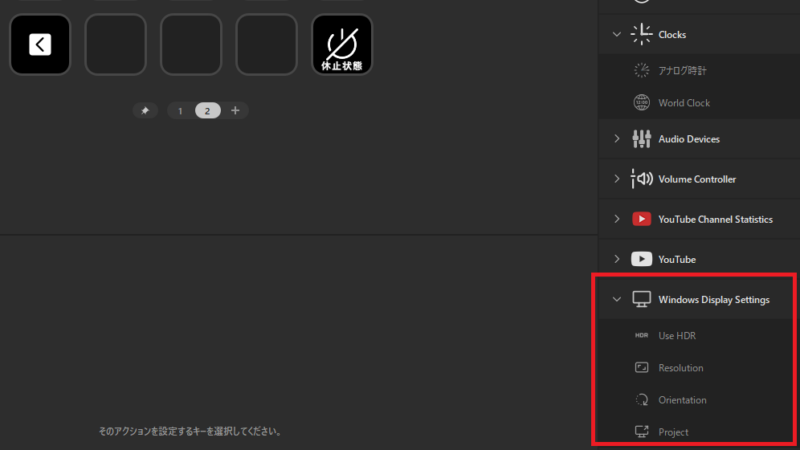
インストールが完了すれば、Stream DeckアプリにWindows Display Settingsが追加されます。
手順②:Stream Deckの好きなボタンに機能を割り当てる
Windows Display Settingsの各項目は以下のとおりです。
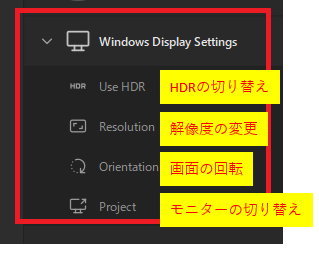
これらの中から必要な項目を好きなボタン位置にドラッグ&ドロップします。
なお今回は、モニターの切り替えを例にするため、Projectをドラッグ&ドロップしました。
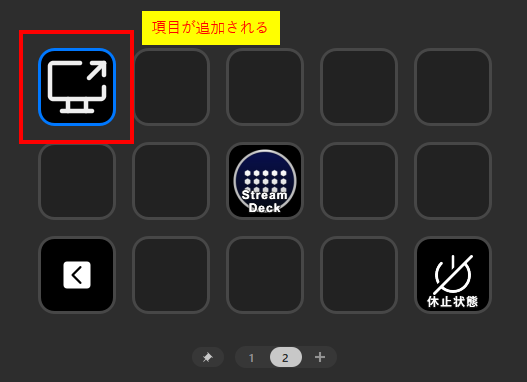
手順③:追加されたボタンを押した時の挙動を設定する
画面下部のProjectコンボボックスからボタンを押した時の挙動を選択します。
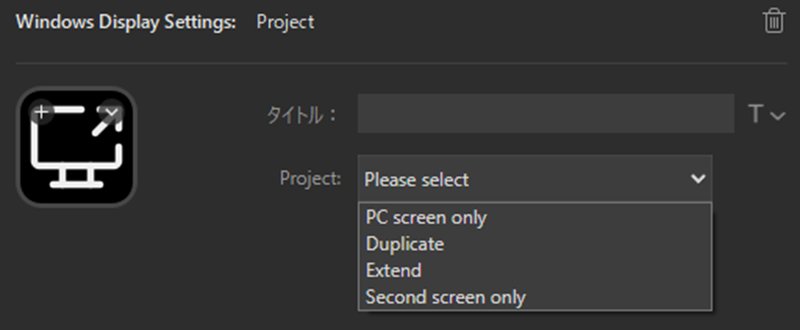
なお、PC Screen OnlyはPCモニターのみ表示、Duplicateは同じ画面を複数モニターに表示、Extendは複数モニターによる拡張表示、Second screen onlyは外部モニターのみ表示です。
なお、タイトルをつけておくとボタンにタイトルが表示されるので後々わかりやすいです。
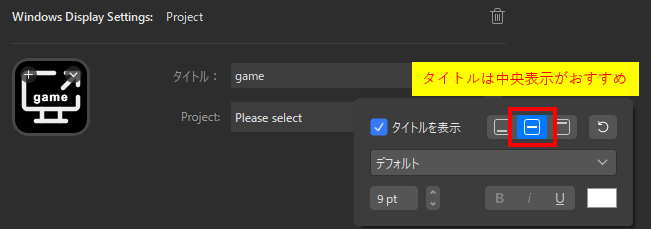
最後に、設定したボタンを押して目的の挙動になるかを確認します。
必要に応じて同じ手順でボタンをいくつか追加しましょう。
まとめ
以上。本記事ではElgato Stream Deckを使用して複数モニターを切り替える方法を解説しました。
StreamDeckは配信者用のデバイスとして人気ですが、汎用性が非常に高いため配信者以外にもおすすめできるデバイスです。
モニターの切り替えの他にも、オーディオデバイスの切り替えなどもワンタッチで行うことができます。
以下に商品リンクを掲載しておりますので、Stream Deckをお持ちでない方で気になっている方は是非、詳細をチェックしてみて下さい。

Elgato
以上。本記事の内容が参考になりましたら嬉しいです。
関連記事
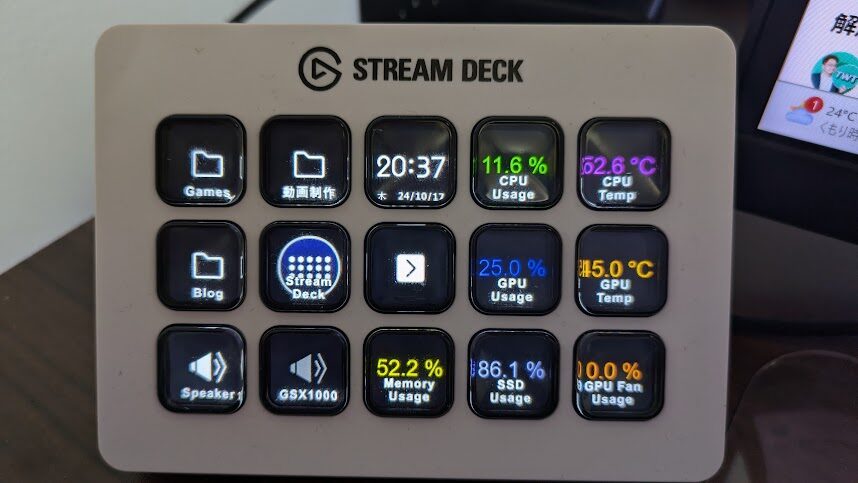 あわせて読みたいSTREAM DECKでCPU温度やメモリ使用率を表示する方法CPUやGPU、メモリの使用率や温度を監視しておきたいことってありますよね。 「何か動作が重いなぁ。。」って思ったときにメモリやCPU使用率が異常になっていないか確認し…
 あわせて読みたいStreamDeckにYouTubeチャンネル登録者数を表示する方法YouTubeで発信する人が増え、自分のチャンネルの成長をリアルタイムで見たいと思う方も多いのではないでしょうか。 チャンネル登録者数が増えるのを瞬時に確認できると、モ…