当ページのリンクには広告が含まれる場合があります。
- PCやスマホごとにデータが分散して、必要なファイルを探すのが面倒
- ゲーミングPCから作業用PCへ、毎回データを移すのが手間
- 写真や動画が増えて、クラウドストレージの容量が足りない
- クラウドの上位プランへ課金しようか迷っている
このように悩んでいる人は多いと思います。
このようなデータ管理の悩みを解決する方法の1つが、ネットワーク上でデータを一元管理できるNASの導入です。
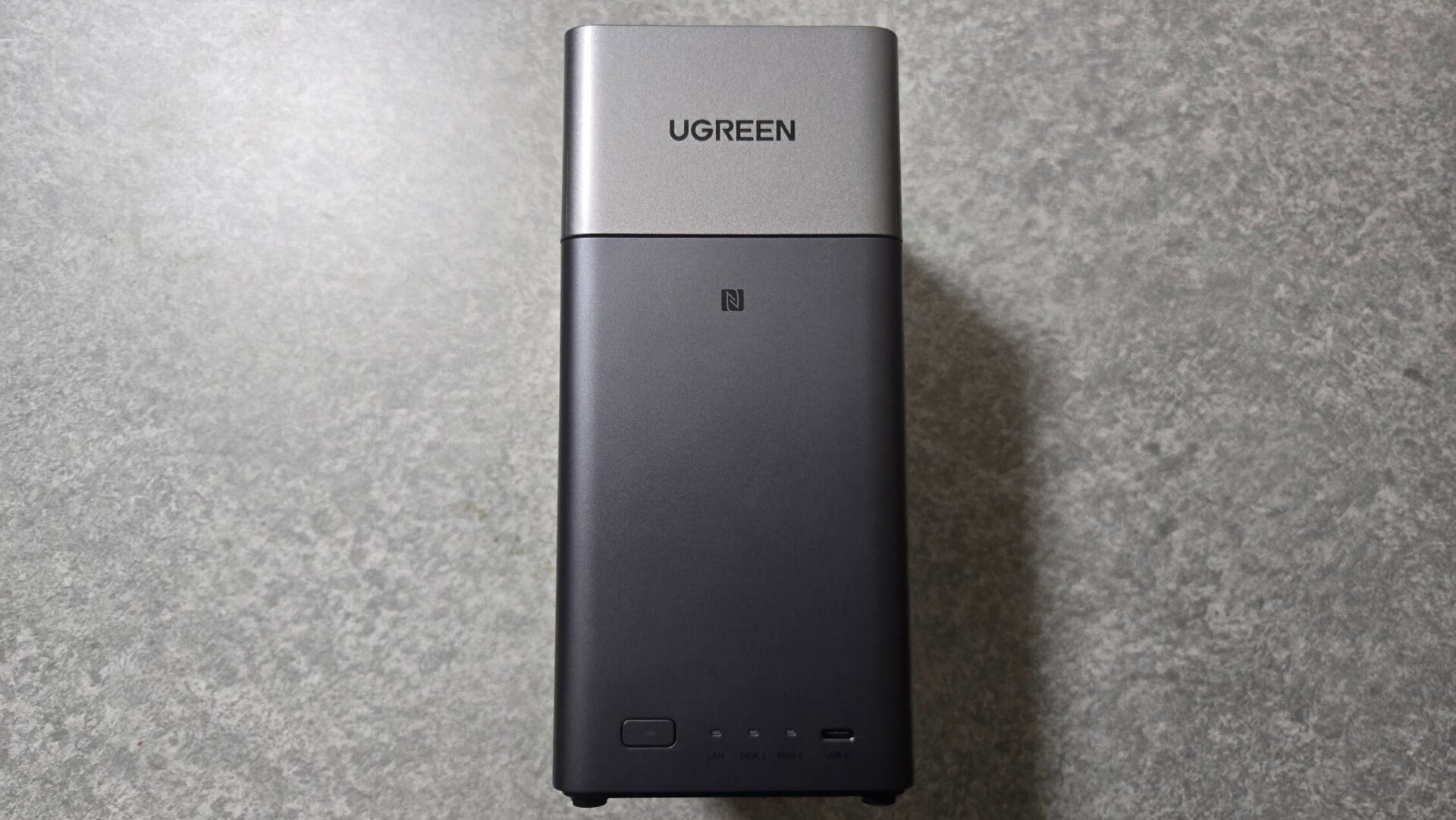
今回、2ベイNAS「NASync DH2300」をUGREEN様から提供していただきましたので、実際に使ってみました。
使用した所感は、ゲーミングPCで保存したゲームクリップを作業用PCから直接編集でき、スマホで撮影したブログ用写真もNASへ自動保存され、PC間でデータを移す手間がなくなり、想像以上に作業環境が快適になりました。
本記事では、NASと外付けHDDの違いから、DH2300の初期設定、実際の活用方法、上位機種のDH4300 Plusとの違いまで詳しくレビューします。
NASとは?外付けHDDとの違い
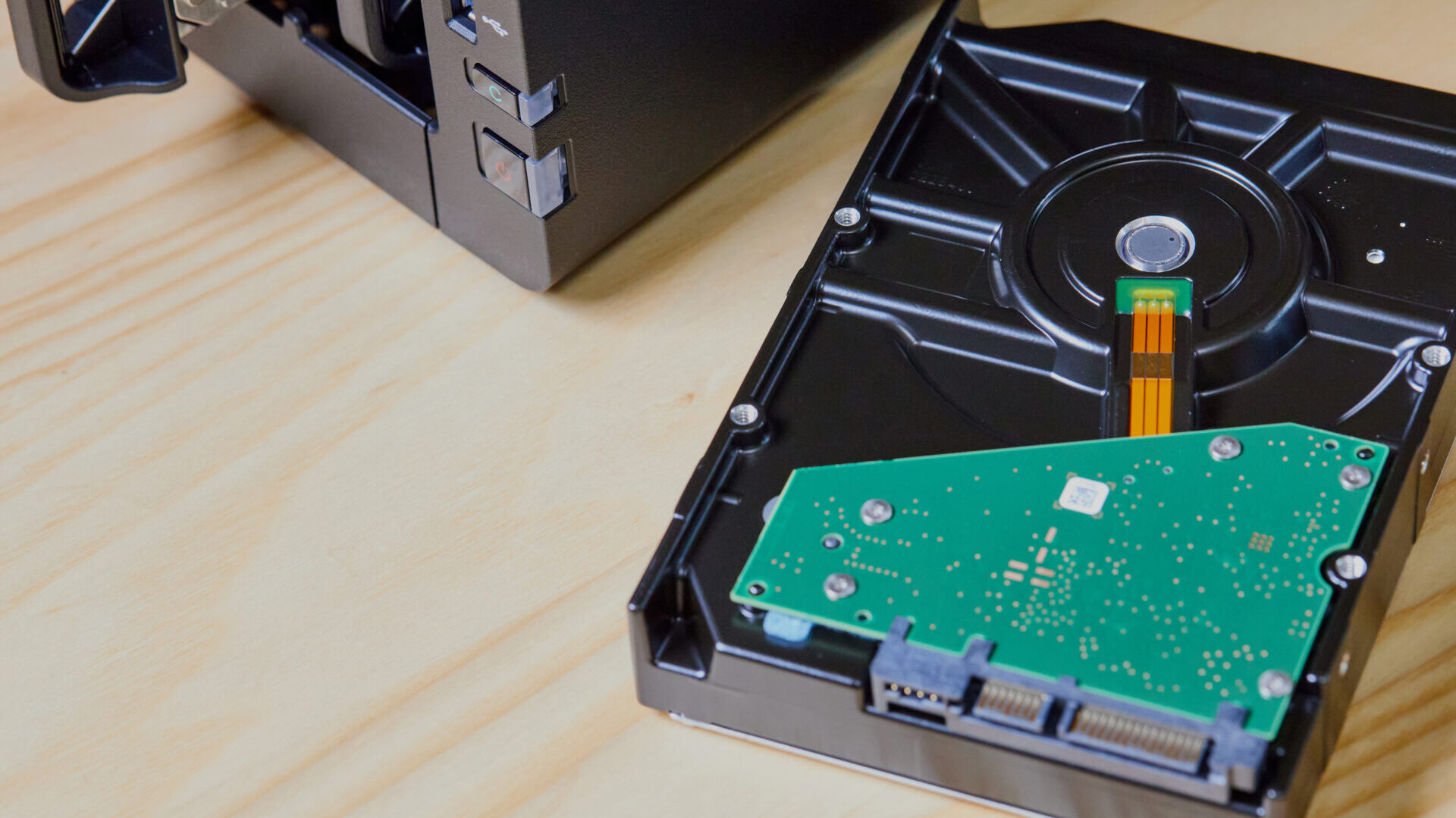
NASとは、自宅や事務所のネットワークに接続し、写真や動画、書類などを保存・共有するためのファイルサーバー専用機です。
外付けHDDでも接続したPCの共有設定を有効にすれば、ほかの端末からアクセスできますが、共有元となるPCの電源を常に入れておく必要があり、消費電力や動作音が気になりますよね。
一方、NASはファイルの保存と共有に特化しているため、一般的なPCをファイルサーバーとして常時稼働させるよりも消費電力を抑えやすく、静音性にも配慮されています。
NASは複数のPCやスマホから利用できるファイルサーバー
NASは「Network Attached Storage」の略で、簡単に説明するとネットワーク上に設置するデータ保存専用のファイルサーバーです。
NASをルーターへ接続すると、同じネットワークにつながっているPCやスマホから、NAS内の写真や動画、書類へアクセスできます。
また、専用アプリやブラウザによるリモートアクセスに対応したNASなら、外出先から自宅のデータを確認することも可能です。
外付けHDD・クラウドストレージ・NASを比較
外付けHDD、クラウドストレージ、NASは、いずれもデータの保存に使えますが、接続方法や管理方法、費用が異なります。
| 比較項目 | 外付けHDD | クラウドストレージ | NAS |
|---|---|---|---|
| 主な接続方法 | USB | インターネット | LAN |
| 複数端末からの利用 | 共有設定すれば可能 (ただし、接続先PCの電源をONにする必要あり) | 可能 | 可能 |
| 外出先からの利用 | 別途リモート接続環境が必要 | 可能 | アプリやブラウザから可能 |
| 初期費用 | 比較的安い | 無料から始められる | NAS本体とストレージが必要 |
| 継続費用 | 基本的に不要 | 容量に応じた月額料金が必要 | 基本的に不要(電気代のみ) |
| 消費電力・静音性 | 接続先のPCに依存 | なし | 省電力・静音に配慮されている場合が殆ど |
| データの管理 | 自分で管理 | サービス事業者へ預ける | 自分で管理 |
外出先を含む複数の端末から手軽にアクセスしたいならクラウドストレージが便利ですが、写真や動画が増えると無料容量では足りなくなり、上位プランへの変更と継続的な月額料金が必要になります。
一方、NASは本体とHDDまたはSSDを用意する初期費用がかかりますが、月額料金を支払わずに初期投資だけで大容量の保存領域を構築でき、ファイル共有専用機として常時稼働できます。
データを一元管理したいならNASが便利
PCやスマホが増えると、写真や動画、書類が端末ごとに分散し、必要なデータをどの端末へ保存したのか分からなくなることが多いと思います。
しかしNASへデータをまとめれば、保存先を1か所に統一し、複数のPCやスマホから同じファイルへアクセスできます。
PCを買い替えるときも、データがNASに保存されていれば必要ソフトのインストール作業だけで済みます。
UGREEN NASync DH2300は家庭用NAS
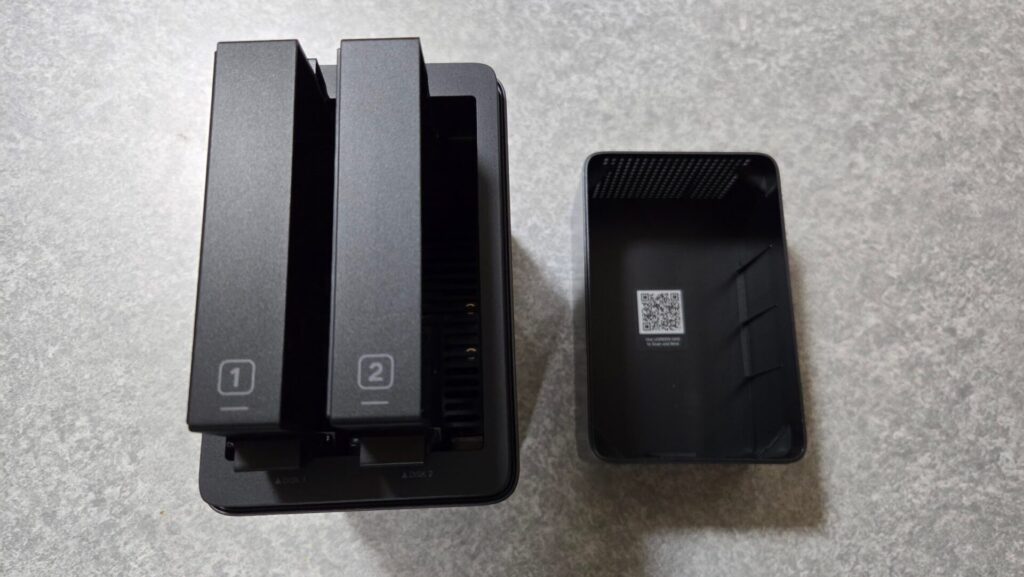
UGREEN NASync DH2300は、家庭でのデータ管理を目的とした2ベイNASです。
PCやスマホからデータにアクセスできる自分専用のクラウドストレージを簡単に構築できます。
さらにスマホ写真の自動バックアップ、AIによる写真整理、クラウドストレージとの同期、外出先からのアクセスにも対応しています。
複雑なサーバーを自作せず、アプリを中心とした簡単な操作でNASを導入できる点がDH2300の魅力です。
自宅に簡易クラウドを構築できる2ベイNAS
2ベイとは、HDDやSSDを2台取り付けられるという意味です。
DH2300は2台のストレージを別々に使うほか、RAID0やRAID1などの構成を選択できます。
RAID1を選ぶと、2台のストレージへ同じデータを保存するため、片方が故障しても復旧できます。
DH2300は最大32TBのストレージを2台搭載でき、合計最大64TBの物理容量に対応しています。
UGREEN NASアプリやブラウザからアクセスできるため、家庭内だけでなく、外出先から写真やファイルを確認することも可能です。
UGREEN NASync DH2300の主な仕様
UGREEN NASync DH2300の主な仕様は以下のとおりです。
| 項目 | 仕様 |
|---|---|
| ドライブベイ | 2ベイ |
| 対応ストレージ | SATA接続の3.5インチ・2.5インチHDD/SSD |
| 最大容量 | 64TB(32TB×2台) |
| 対応RAID | Basic、JBOD、RAID0、RAID1 |
| CPU | Rockchip A72+A53 8コア |
| メモリ | 4GB LPDDR4X |
| OS | UGOS Pro |
| LAN | 1GbE×1 |
| USB端子 | USB Type-C×1、USB Type-A×2 |
| USB転送速度 | 最大5Gbps |
| HDMI | 4K・60Hz対応 |
| ストレージ付属 | なし |
最大容量は、2台のストレージを合計した物理容量のため、RAID1で運用する場合に利用できる容量は最大約32TBになります。
通信規格は1GbEですが、写真や書類の保存、スマホのバックアップ、家庭内での動画再生といった一般的な用途には十分な速度です。(通信のオーバーヘッドやHDDの性能にもよりますが、理論上は1GBあたり約8秒で転送できます)
筆者の環境では、NAS上に保存したゲームクリップを別のPCから開き、そのまま動画編集しても速度は特に気になりませんでした。
UGREEN NASync DH2300のHDD取り付けと初期設定
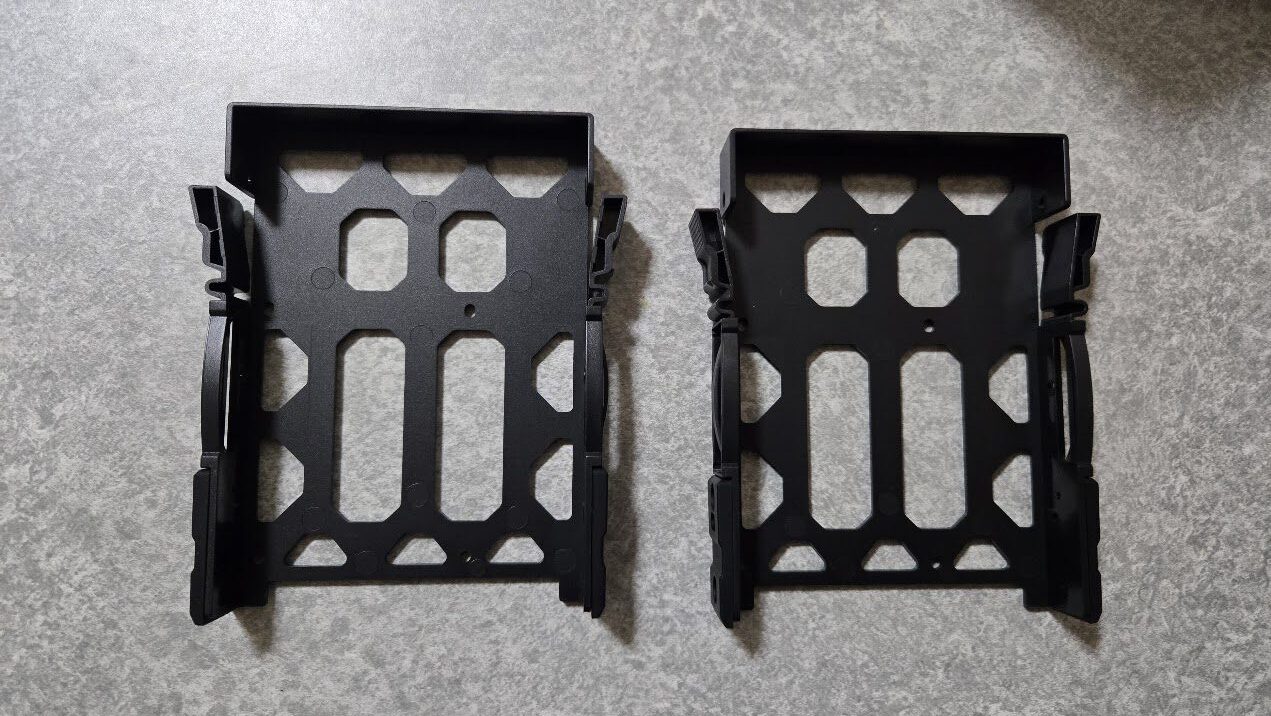
UGREEN NASync DH2300は、HDDまたはSSDを取り付けたあと、スマホアプリの案内に従って初期設定するだけです。
筆者は初めてNASをセットアップしましたが、HDDの取り付けからアプリでの設定まで、難しい作業はありませんでした。
注意:HDDやSSDは付属していない
UGREEN NASync DH2300には、データを保存するHDDやSSDが付属していません。
NAS本体とは別にストレージを用意する必要があります。
筆者は検証のために安価な整備済み品のHDDを2台購入しました。
3.5インチ・2.5インチのSATAストレージに対応
UGREEN NASync DH2300は、SATA接続の3.5インチHDDと、2.5インチHDD・SSDに対応しています。
購入する際は、UGREEN公式サイトの互換性リストで対応製品を確認しておきましょう。
HDDの取り付けは約15分で完了
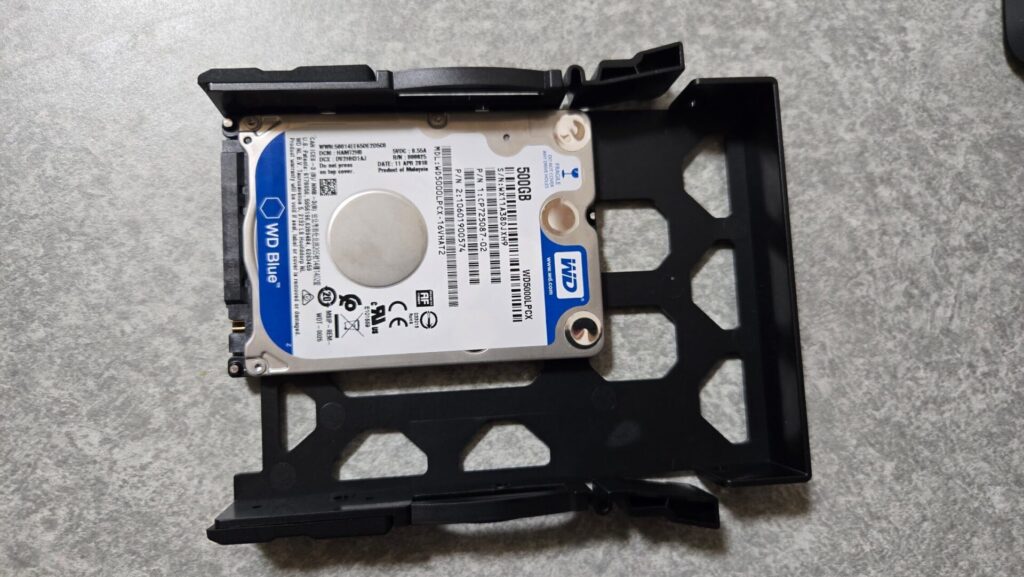
筆者は2.5インチHDDを使用したため、付属のネジでドライブトレイへ固定しました。
作業に必要なネジやドライバーも付属しているため、工具を別途用意する必要はありません。
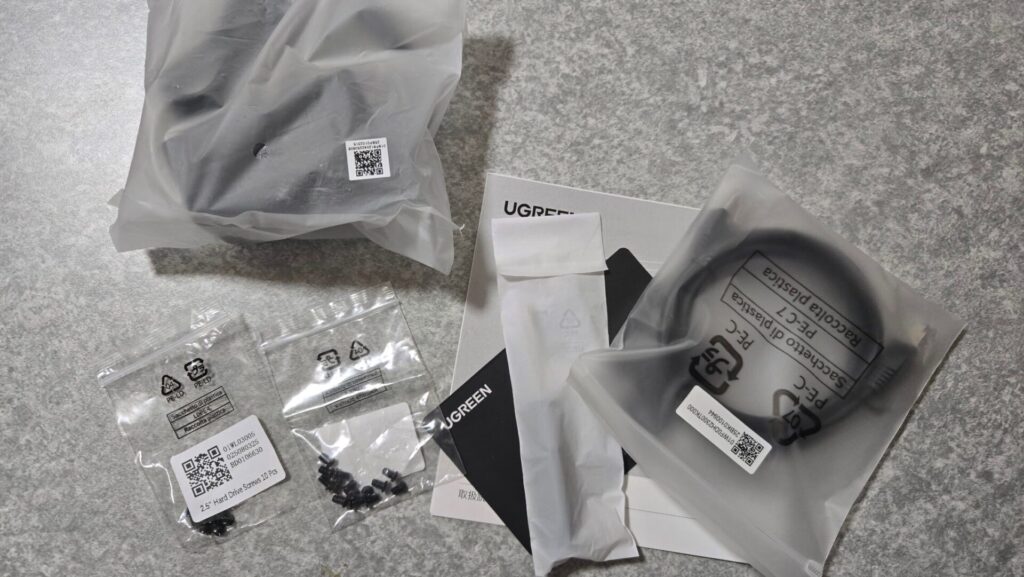
また、ネジを使用する作業はこのドライブトレイへの固定だけでとても簡単でした。
UGREEN NASアプリから簡単に初期設定できる
HDDを取り付けて本体に差し込んだら、DH2300をルーターへ接続して電源を入れます。
あとはスマホのUGREEN NASアプリからDH2300を検出し、画面の案内に従って設定を進めるだけです。
NFCを使ったセットアップにも対応しているようですが、通常のアプリ操作だけでも問題なく設定できました。
ブロガー・ゲーマーの筆者がNASync DH2300を実機検証

筆者は、ゲーミングPCとブログ・動画編集用PCを分けて使用しています。
これまでは、ゲームクリップやスクリーンショットを撮影するたびに、作業用PCへデータを移す必要がありました。
UGREEN NASync DH2300を共通の保存先にしたことで、PC間でデータを移動する手間がなくなり、ブログや動画制作の作業環境が快適になりました。
ゲーミングPCから作業用PCへのデータ移動が不要になった
ゲーミングPCで撮影したゲームクリップやスクリーンショットをDH2300へ保存すれば、ブログ・動画編集用PCから同じデータへアクセスできます。
USBメモリや外付けHDDを接続し直したり、クラウドストレージへアップロードしたりする必要はありません。
複数のPCを用途別に使い分けている筆者にとって、データ移動の手間がなくなったことがDH2300を使用する最大のメリットです。
NAS上の動画編集用フォルダーからそのまま作業できる
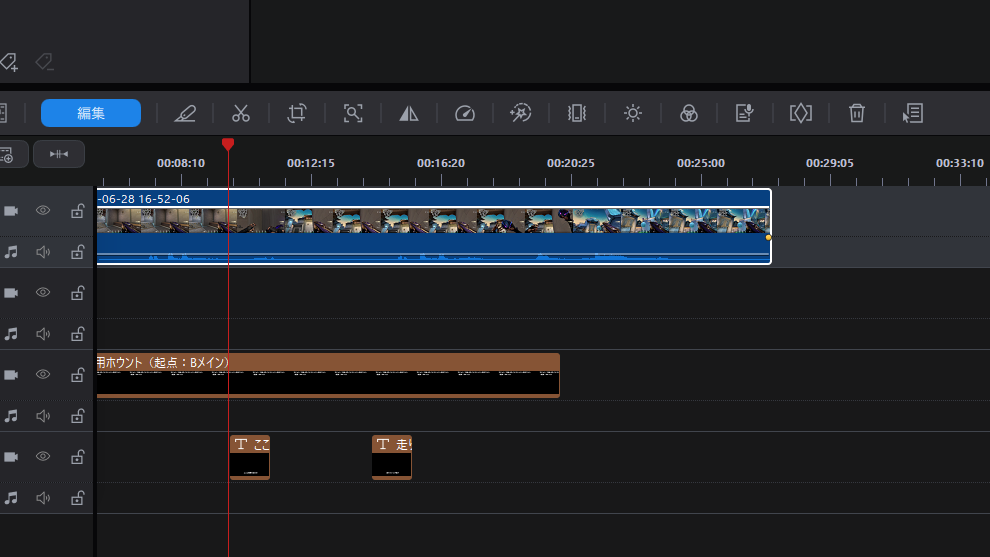
DH2300内に動画編集用フォルダーを作成し、作業用PCからネットワークドライブとして利用してみました。
結果、ゲームクリップを作業用PCへコピーせず、NAS上のファイルを直接開いて快適に編集できました。
DH2300は1GbEに対応しており、理論上は1GBのデータを約8秒で転送できます。
実際の転送速度はHDDやネットワーク環境に左右されますが、筆者が扱うゲームクリップの動画編集では遅さを感じませんでした。
スマホで撮影したブログ用写真をNASへ自動保存可能
UGREEN NASアプリを利用すると、クラウドストレージ同様にスマホで撮影した写真をDH2300へ自動保存できます。
レビュー記事に使う製品写真がNASへ保存されるため、スマホから作業用PCへ写真を送る必要がなく、作業用PCからNAS内の写真を開き、そのままブログの記事へ貼り付けられます。
写真撮影後のデータ移動を意識せず、すぐに記事作成へ進めるのがとても快適です。
クリップの保存先をNASに設定すればスマホから確認できる
キャプチャーソフトの保存先をDH2300に設定しておけば、撮影したゲームクリップをUGREEN NASアプリから確認できます。
PCを起動していなくても、スマホからゲームクリップを再生できるのが便利です。
筆者は寝る前に自分のACEクリップを見返して、ニヤニヤしたりしています。
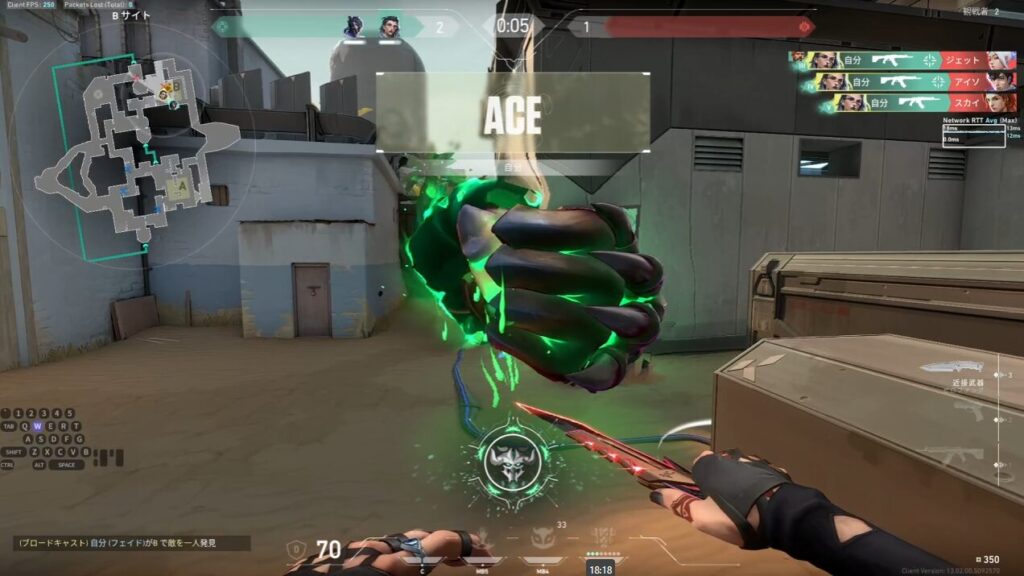
ゲームクリップを最初からNASへ保存しておけば、PCの前を離れたあとでも気軽に確認でき、ゲーミングPCのストレージ容量も圧迫しません。
UGREEN NASync DH2300は写真管理とクラウド連携も便利
UGREEN NASync DH2300は、ファイルの保存だけでなく、スマホ写真の自動バックアップやAI検索、クラウドストレージとの同期にも対応しています。
大量の写真はDH2300へ保存し、その中でも失いたくないデータだけクラウドへ同期することで、クラウド容量を節約しながらデータ消失にも備えられます。
写真のシーン検索はGoogleフォトと遜色なく使える

DH2300へ保存した写真は、AIによって内容を判別し、シーンで検索できます。
人物や撮影日時だけでなく、写真に写っている物の名前から目的の写真を探せるため、大量の写真を1枚ずつ確認する必要がありません。(例えば、「ラーメン」と検索するとラーメンの写っている画像が表示されます)
実際に使用したところ、筆者の用途ではGoogleフォトと遜色ない感覚で目的の写真を探せました。
スマホ写真の保存先をNASへ切り替えても、検索性を大きく損なわない点は魅力に感じました。
Google Driveへ重要なデータだけ同期できる
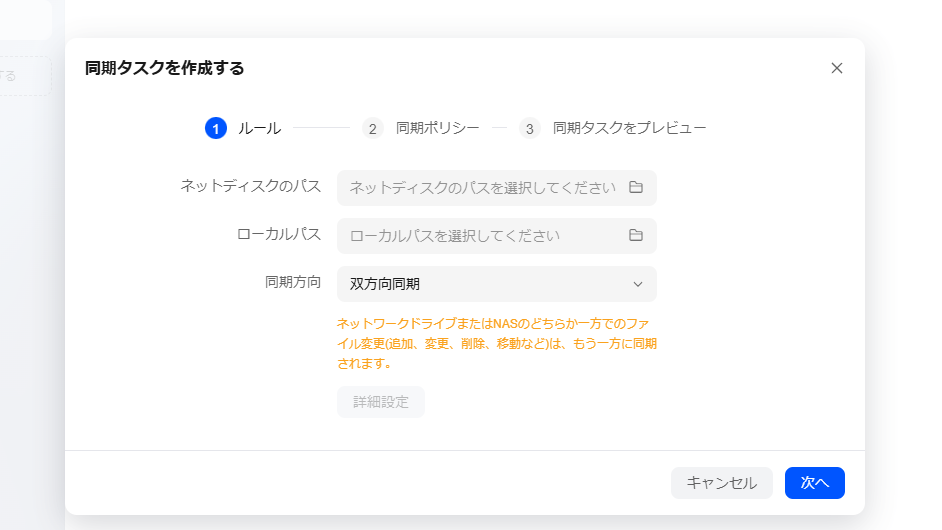
DH2300は、外部のクラウドストレージと連携できます。
筆者はAndroidユーザーのため、Google Driveとの同期を試しました。
NASへ保存したデータのうち、失いたくない写真や重要なファイルだけをGoogle Driveにも同期することができます。
すべてのデータをクラウドへ保存する必要がないため、Google Driveの容量を節約することができるのがとても良かったです。
おすすめの運用方法
あくまで筆者の運用方法ですが、スクリーンショットや日常写真、動画などの容量が大きいデータはDH2300へ保存し、家族写真や二度と撮り直せない思い出など、本当に重要なデータだけクラウドにも同期する使い方がおすすめです。
NASを普段使いの大容量ストレージとして使い、クラウドを重要データの保管先として残すことで、それぞれの長所を活かせます。
クラウドの容量が少なくなって悩んでいる人は、上位プランへ変更する前に、NASとクラウドを使い分ける方法も検討してみると良いと思います。
外出先からもUGREEN NASync DH2300へアクセスできる
UGREEN NASync DH2300は、自宅のネットワーク内だけでなく、専用アプリやブラウザを使って外出先からもアクセスできます。
写真や書類を確認したり、必要なファイルをダウンロードしたりする程度なら、難しいネットワーク設定は必要ありません。
UGREEN NASアプリから写真やファイルを確認できる
スマホのUGREEN NASアプリへログインすれば、外出先からDH2300内の写真や動画、書類を確認できます。
筆者はキャプチャーソフトの保存先をDH2300に設定しているため、外出先からでも、スマホからゲームクリップを再生し、切り抜きポイントを探せる点が良かったです。
UGREENlinkならブラウザからアクセスできる
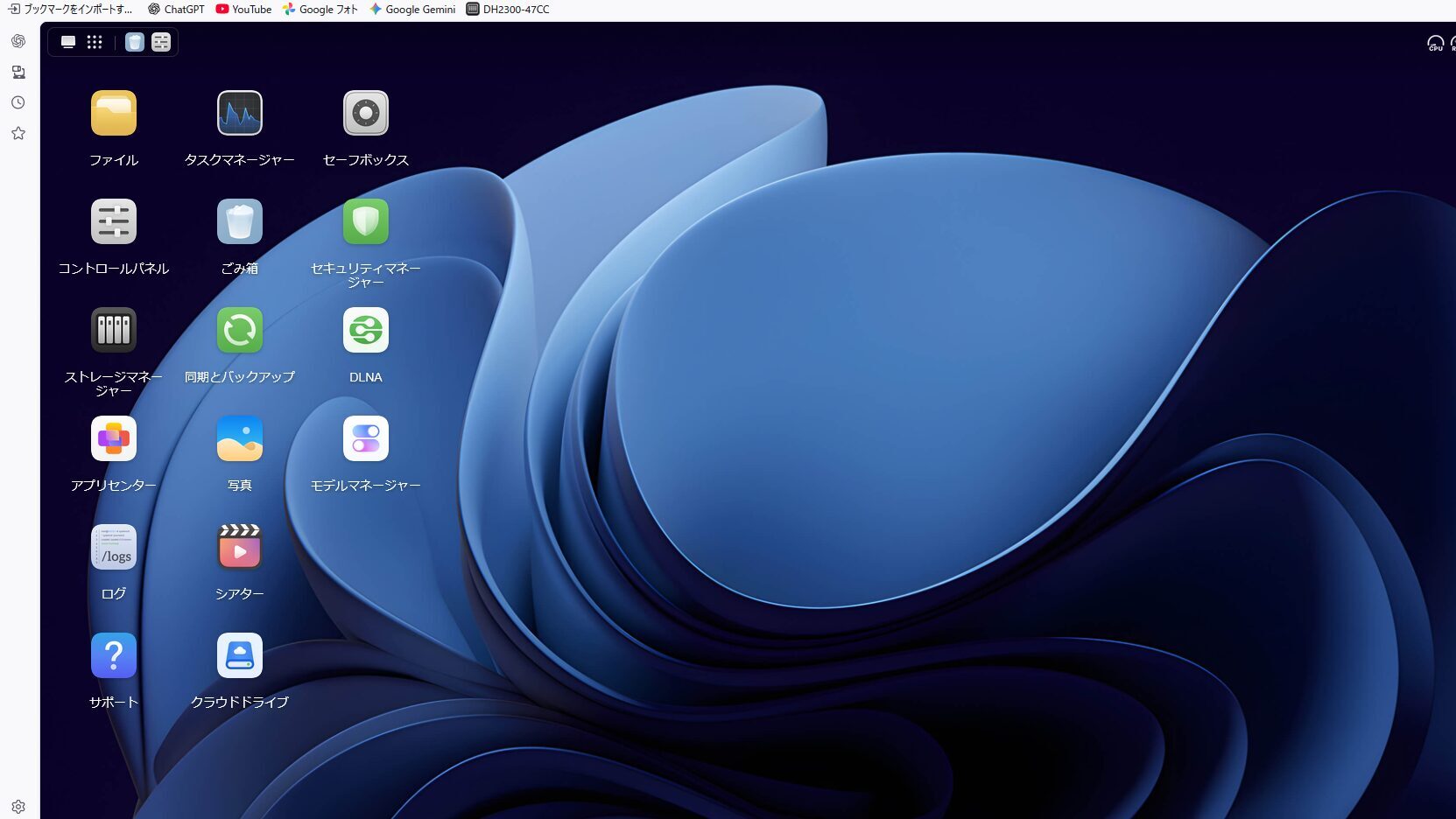
UGREENlinkを利用すれば、専用ソフトをインストールしていないPCでも、ブラウザからDH2300へアクセスできます。
ルーターのポート開放やDDNSなどの複雑な設定を行わず、UGREENlink IDとNASのアカウント情報を使って簡単に接続することができます。
外出先で本格的に作業するなら上位機種のDH4300 Plusがおすすめ
写真やファイルの確認、アップロード、ダウンロードが中心なら、DH2300のUGREEN NASアプリとUGREENlinkで十分です。
一方、外出先でもNASをWindowsのネットワークドライブとして割り当て、ローカル環境と同じ感覚で作業したい人には、上位機種のDH4300 Plusをおすすめします。
DH4300 PlusはDockerに正式対応しているため、Tailscaleなどを利用した外部アクセス環境を簡単に構築できます。
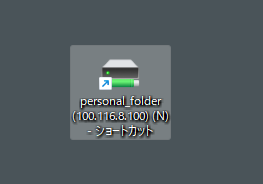
DH2300は家庭用の簡易クラウドやローカル環境での作業には十分ですが、外出先からもNAS上のデータを頻繁に扱うなら、拡張性の高いDH4300 Plusのほうがおすすめです。
※なお、公式ではありませんが、DH2300にも手動でDockerのインストールは可能で、Tailscaleを使用してネットワークドライブを割り当てて運用することはできました。
UGREEN NASync DH2300とDH4300 Plusを比較
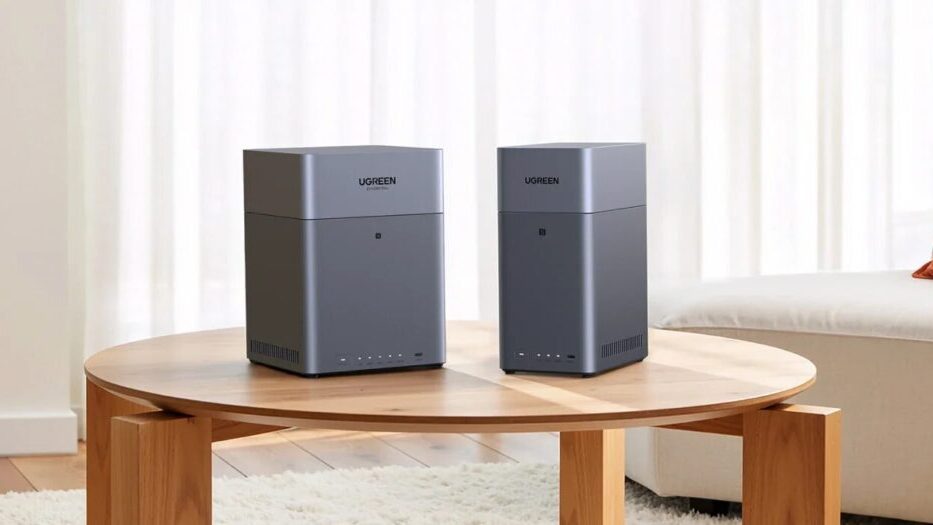
UGREEN NASyncのDHシリーズには、2ベイのDH2300と4ベイのDH4300 Plusがあります。
家庭内で写真や動画を保存し、複数端末から利用する基本機能は共通していますが、搭載できるHDDの台数、通信速度、対応RAID、Dockerへの対応が異なります。
DH2300とDH4300 Plusの仕様・機能比較
| 比較項目 | DH2300 | DH4300 Plus |
|---|---|---|
| ドライブベイ | 2ベイ | 4ベイ |
| 最大搭載容量 | 64TB(32TB×2台) | 128TB(32TB×4台) |
| CPU | A72+A53 8コア | A76+A55 8コア |
| メモリ | 4GB LPDDR4X | 8GB LPDDR4X |
| LAN | 1GbE×1 | 2.5GbE×1 |
| 対応RAID | JBOD、Basic、RAID0、RAID1 | JBOD、Basic、RAID0、RAID1、RAID5、RAID6、RAID10 |
| Docker | 非対応 | 対応 |
| おすすめ用途 | 家庭用クラウド、データの一元管理、ローカル作業 | 大容量保存、RAID5、Dockerを使った拡張運用 |
DH2300は、NASに必要な基本機能を備えた家庭向けの2ベイモデルです。
対するDH4300 Plusは4台のHDDを搭載でき、2.5GbE、8GBメモリ、RAID5、Dockerに対応しています。
単純な上位・下位というより、NASで何をしたいかによって選ぶのが良いと思います。
家庭用クラウドやローカル作業ならDH2300
PCやスマホのデータを一元管理し、自宅のネットワーク内で写真や動画、書類を扱うならDH2300で十分です。
筆者もゲーミングPCで保存したクリップを作業用PCから開き、NAS上の動画編集用フォルダーで直接作業していますが、1GbEの速度に不満はありません。
スマホ写真の自動保存、AI検索、クラウド連携、外出先からのアプリ・ブラウザアクセスにも対応しています。
初めてNASを導入する人や、ローカル環境でしか作業しない人にとっては価格と機能のバランスがよいモデルです。
HDD容量を効率よく使うならRAID5に対応したDH4300 Plus
DH2300でRAID1を構築すると、2台のHDDへ同じデータを保存するため、利用できる容量はHDD1台分です。
たとえば8TBのHDDを2台取り付けても、利用できる容量は約8TB(全体の50%)になります。
一方、4ベイのDH4300 PlusはRAID5に対応しています。
同じ容量のHDDを4台使ってRAID5を構築した場合、HDD1台分を冗長性に使用し、残り3台分をデータ保存に利用できます。
8TBのHDDを4台取り付けた場合、利用できる容量は約24TB(全体の75%)です。
RAID5のほうが搭載したHDDの容量を効率よく使えます。
外出先での本格作業ならDH4300 Plus

外出先からNASをWindowsのネットワークドライブとして利用したい場合には、Docker対応のDH4300 Plusのほうが良いでしょう。
DH2300でもUGREEN NASアプリやUGREENlinkを利用すれば、外出先から写真やファイルを確認できますが、ダウンロードやアップロードの手間が発生するため、外出先から頻繁にファイル更新する場合は結構なストレスになります。
家庭用の簡易クラウドやローカル環境での作業ならDH2300、外出先からもNASを使い込むならDH4300 Plusがおすすめです。
UGREEN NASync DH2300を使う前に知っておきたい注意点

DH2300に大きな不満はありませんが、購入前に留意しておく点がいくつかあります。
ストレージ(HDD、SSD)が別売
DH2300本体を購入するだけでは使用できません。
必要な容量を決めたうえで、UGREEN公式の互換性リストに掲載されているHDDやSSDを選びましょう。
RAID1では利用できる容量がHDD1台分になる
RAID1で運用する場合は、将来必要になる容量を見越してHDDを選ぶ必要があります。
保存できる容量が足りなくなると、基本的には2台とも同じ容量のHDDへ交換しなければなりません。
写真や動画を大量に保存する予定がある人は、現在だけでなく将来必要になる容量も考えて選びましょう。
RAID1はバックアップではない
RAID1はHDD故障への備えであり、データを誤って削除した場合やNAS本体に問題が起きた場合までは防げません。
失いたくないデータは、Google Driveなどのクラウドストレージや別の外付けHDDにもバックアップするようにしましょう。
UGREEN NASync DH2300がおすすめな人
UGREEN NASync DH2300は、複数の端末に分散したデータをまとめ、自宅に共通の保存先を作りたい人におすすめです。
専門的なサーバーを構築する知識がなくても導入が簡単で、写真や動画、書類などを家庭内で管理する用途に必要な機能がそろっています。
PCやスマホに分散したデータを一元管理したい人
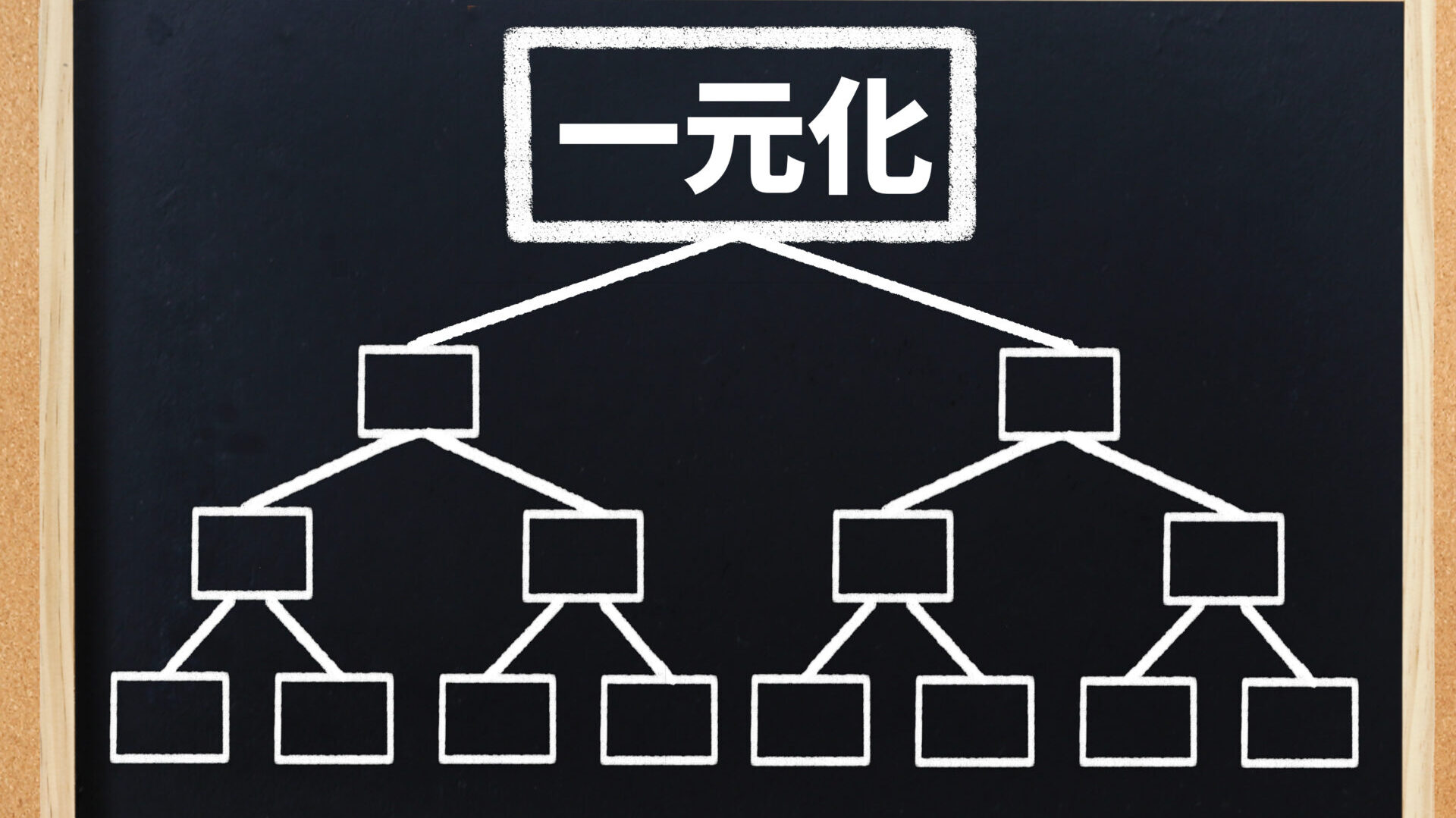
PCやスマホが増えるほど、データの保存場所が分かりにくくなりますよね?
DH2300へデータを集約すれば、どの端末からでも同じ保存先へアクセスできるため、端末ごとにファイルをコピーしたり移動したりする必要がありません。
散らばったデータを一箇所に整理したい人におすすめできます。
配信者など、動画素材を大量に扱う人
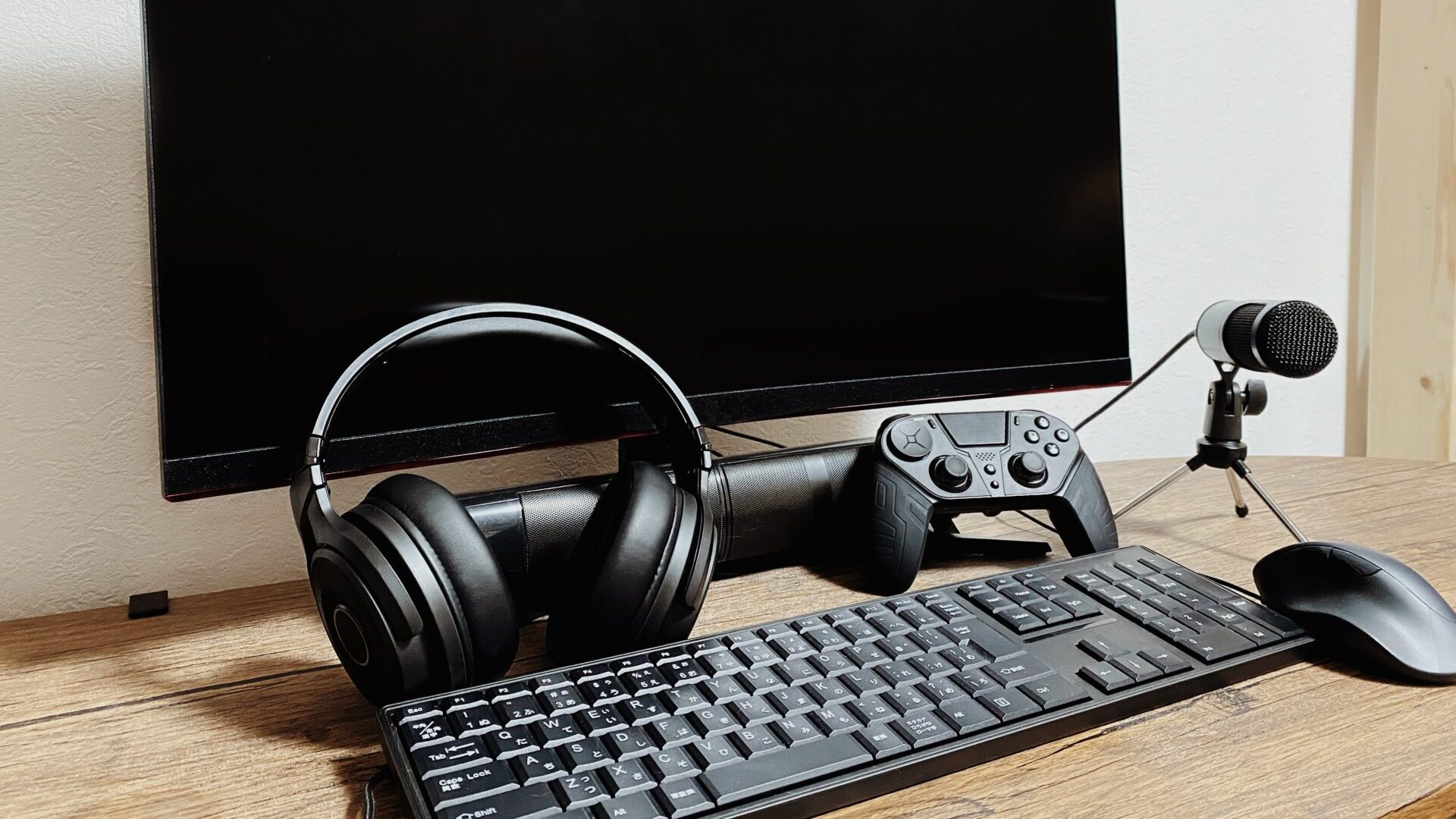
ゲーム配信や動画制作では、クリップや動画素材がみるみる増えていきますよね。
キャプチャーソフトや録画ソフトの保存先をDH2300に設定しておけば、PC本体のストレージを圧迫せず、別の端末からも同じ素材を確認できます。
撮影用PCと編集用PCを分けている人には、データ移動の手間を減らせる点も大きなメリットです。
写真や動画でクラウド容量を圧迫している人

スマホで撮影した写真や動画をすべてクラウドへ保存していると、無料容量ではすぐに足りなくなります。
日常的な写真や容量の大きな動画をDH2300へ保存し、本当に重要なデータだけクラウドにも同期すれば、上位プランへの変更を抑えられます。
クラウドストレージの容量を節約したいという人におすすめできます。
初めて家庭用NASを導入する人

DH2300は、スマホアプリの案内に沿って初期設定でき、HDDの取り付けにも特別な工具を用意する必要がありません。
写真の自動保存やAI検索、クラウド連携、外出先からのアクセスなど、家庭用NASとして使いたい機能もそろっています。
データの一元管理を始めたいものの、本格的なファイルサーバーの構築は難しいと感じている人にとって、導入しやすいNASだと感じました。(ちなみに筆者も家庭用のNASを導入したのは初めてです)
まとめ

データ管理やクラウドの容量不足に悩んでいるなら、NASへ一元管理する方法はおすすめです。
本記事のまとめは以下のとおりです。
- NASを導入すれば、PCやスマホに分散したデータを1か所へまとめられる
- UGREEN NASync DH2300は、家庭内のデータ共有やローカル環境での作業に十分使える
- 複数のPCを使う人や、写真・動画を大量に扱う人は、データを移動する手間を減らせる
- 普段使うデータはNASへ保存し、本当に重要なデータだけクラウドにも同期する使い分けがおすすめ
- RAID5やDockerを活用したい人、外出先でも本格的に作業したい人には上位機種のDH4300 Plusがおすすめ
NASync DH2300は家庭用の簡易クラウドとしてはもちろん、NAS上のデータを直接扱う作業用途でも十分な性能があると感じました。
特に、複数のPCやスマホを使っている人は、データの保存場所を1か所へ統一できる便利さを実感できるはずです。
PCには必要なソフトだけを入れ、普段使うデータはNAS、本当に失いたくないデータはクラウドにも保存する。
UGREEN NASync DH2300は、このようなシンプルで管理しやすい環境を構築したい人におすすめです。