Windows10のサポートが2025年10月14日に終了したため、Windows11にアップグレードした人がほとんどだと思います。
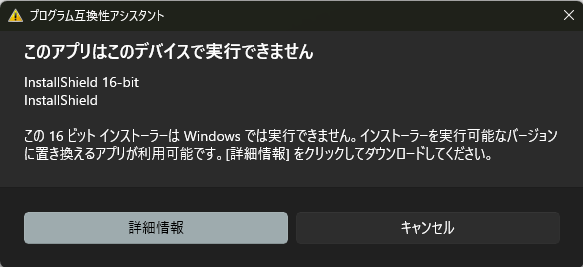
Windows10で使用していたソフトをWindows11にインストールしようとして、以下のような「このアプリはデバイスで実行できません」
(この16bitインストーラーはWindowsでは実行できません。インストーラーを実行可能なバージョンに置き換えるアプリが必要です。[詳細情報]をクリックしてダウンロードしてください。)
という画面が表示され、インストールできずに困っている人は多いのではないでしょうか。詳細情報をクリックしてもよく解らない情報が表示されるのが非常に不親切ですよね。
私も仕事で使用しているAutoCAD LT 2000というソフトをWindows11にインストール出来ずに困り果てていました。
原因はWindows11で16bitアプリケーションの互換性が消えてしまったため、16bitインストーラーが使用できないことだそうです。
ひと工夫することでなんとか解決できましたので、今回はこの解決方法を解説します。

解決方法
それでは早速、Windows11に16bitアプリケーションをインストールする方法を解説します。
手順①:otvdmをダウンロードする
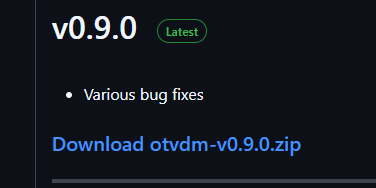
まずはovtdmというツールを以下のサイトよりダウンロードしてください。
外部サイトReleases · otya128/winevdm · GitHubgithub.com
「Download otvdm-v0.9.0.zip」をクリックするとダウンロードが始まります。
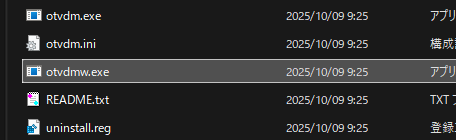
ダウンロードしたzipファイルを任意の場所に解凍し、フォルダ内にある「otvdmw.exe」を起動してください。
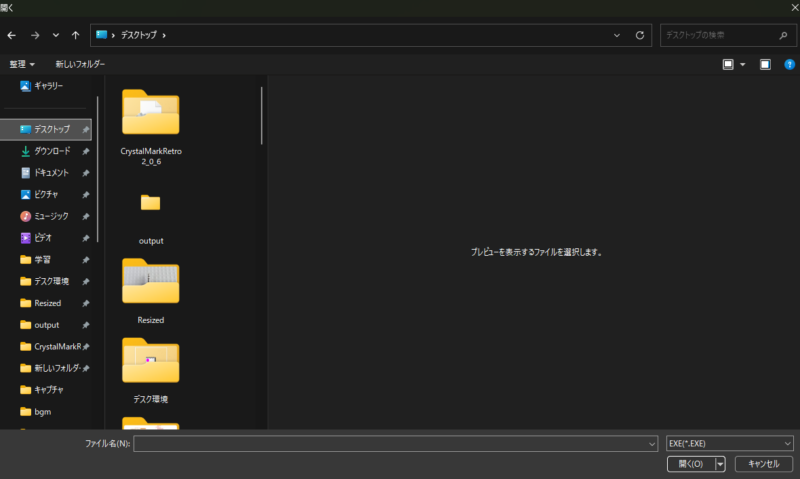
そうすると、以下のようなファイル選択画面が表示されます。
手順②:インストールしたいソフトのインストーラーを開く
最後に、otvdmwのファイル選択画面からインストールしたいソフトのインストーラーを開いてください。
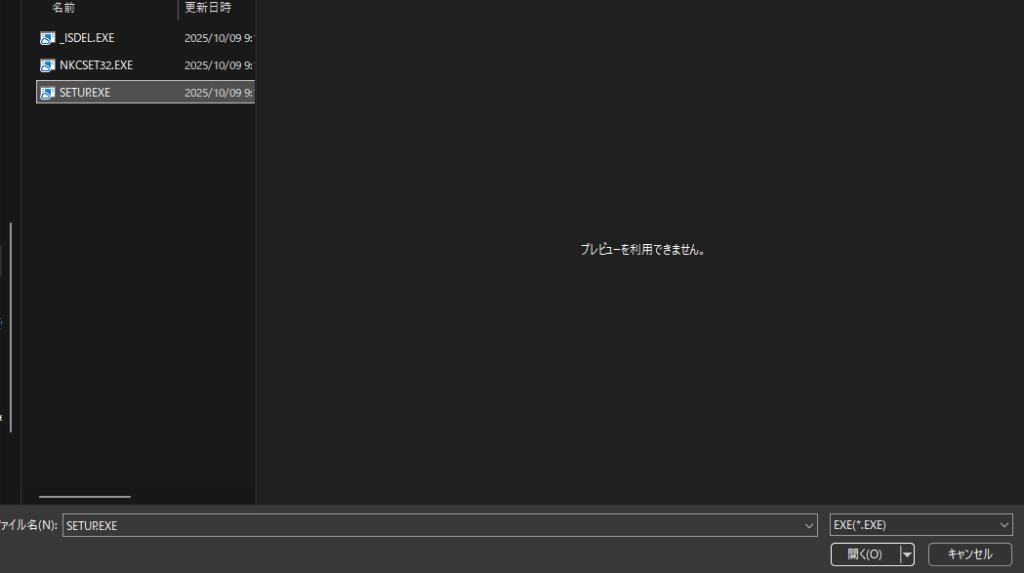
これで無事インストーラーが起動すれば成功です。
まとめ
以上。本記事ではWindows10にインストールできていたソフトがWindows11にインストールできない問題の解決方法を解説しました。
MicrosoftはOSの仕様を極端に変えるの本当に辞めてほしいですね^^;
本記事の内容がお役に立ちましたら嬉しいです。
追記:InstallShieldだけの問題であれば以下の方法も
追記です。
InstallShield(アプリをインストールするためのソフト)だけの問題であれば、以下Microsoftページの「16ビット InstallShield サポートパッケージ」をダウンロードしてインストールするだけで解決するようです。
外部サイト64 ビット バージョンの Windows では、16 ビット コンポーネント、16 ビット プロセス、または 16 ビット アプリケーションは…learn.microsoft.com
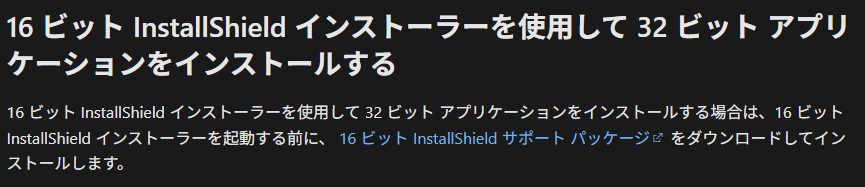
こちらのほうがずっとシンプルで良いですね。
関連記事
 あわせて読みたい特定のサイトをGoogle検索結果から除外する方法仕事や生活で困った時、問題解決方法を調べるためにGoogle検索を活用されている方は多いですよね? 情報社会において、ネットの情報収集能力はとても重要です。でも、 結…
 あわせて読みたい【解決法】スリープや休止状態が勝手に解除される「Windowsを休止状態にしたはずが、いつのまにか起動している」 「スタンバイ状態にしたのにマウスを動かすと起動してしまって困る」 上記のような現象で困っている人は多…
 あわせて読みたい【解説】楽天モバイルで4GB超データをダウンロードする方法楽天モバイルのテザリングやRakuten Turboを使用して動画ファイルなどの容量の大きいファイルをダウンロードしようとすると4GB付近で停止し、しばらくするとダウンロード…