ゲームを快適にプレイするために、180Hzや240Hzのモニターを買ったのに何故か144Hzまでしか設定できない!!
このように悩んでいる人は多いのではないでしょうか?
折角高価な買い物をしたのにカタログ性能を発揮できないなんて嫌ですよね。
そこで本記事では、上記のような悩みの解決法を解説します。
もしよろしければ是非、最後までお読み下さい。

HDMIケーブルの規格が原因かも?
リリフレッシュレートの上限はビデオカードの設定など色々な原因が考えられますが、144Hzが上限の場合は使用しているHDMIケーブルの規格が原因の可能性が高いです。
具体的には、フルHD解像度で144Hz超のリリフレッシュレートを出したい場合はHDMI2.0以上、WQHD解像度で144Hz超のリリフレッシュレートを出したい場合はHDMI2.1以上のケーブルが必要になります。
実はHDMIには規格があり、規格によって解像度ごとの最大リリフレッシュレートが決まっています。
| HDMI規格 | フルHD | WQHD | 4K | 5K |
|---|---|---|---|---|
| HDMI 2.1 | 240 Hz | 240 Hz | 240 Hz | 120 Hz |
| HDMI 2.0 | 240 Hz | 144 Hz | 60 Hz | 30 Hz |
| HDMI 1.4 | 144 Hz | 75 Hz | 30 Hz | 非対応 |
| HDMI 1.3 | 144 Hz | 75 Hz | 30 Hz | 非対応 |
| HDMI 1.2 | 60 Hz | 30 Hz | 非対応 | 非対応 |
| HDMI 1.1 | 60 Hz | 非対応 | 非対応 | 非対応 |
| HDMI 1.0 | 60 Hz | 非対応 | 非対応 | 非対応 |
HDMI2.0規格のケーブル(フルHDならこれでOK)

エレコム(ELECOM)
HDMI2.1規格のケーブル(WQHDや4Kはこちら)

エレコム(ELECOM)
液晶モニターの仕様も確認しよう
なお、液晶モニターの仕様も必ず確認しましょう。
カタログスペックはDP(Display Port)のみで発揮できるモニターも存在するからです。
その場合は、Display Portケーブルで接続するようにしましょう。
なお、Display Portの規格は1.4が無難です。
DP1.4規格のケーブル

Amazonベーシック コンポジットケーブル 8K ディスプレーポート ケーブル 1.4規格 HDR対応 8K@60Hz 4K@120Hz 1.8m ブラック
Amazonベーシック(Amazon Basics)
まとめ

以上。本記事ではリリフレッシュレートの上限が144Hzとなっている場合の解決案を解説しました。
ご使用されているケーブルが所定の規格より低い場合は交換することで解決する可能性が高いです。
なお、ケーブルの交換で解決できない場合はビデオカードやWindowsの設定などでリミットをかけている可能性もあるため、PCに詳しい方に診てもらうようにしましょう。
以上。本記事の内容が参考になりましたら嬉しいです。
関連記事
 あわせて読みたい【解説】オーディオ端子の無いモニターにスピーカーを繋ぐ方法「格安液晶モニターを購入したらオーディオジャックがついていない!」 「Chromecastを繋いだけどモニターにオーディオ端子が無くて音を鳴らせない!」 「PS5本体にも液晶モ…
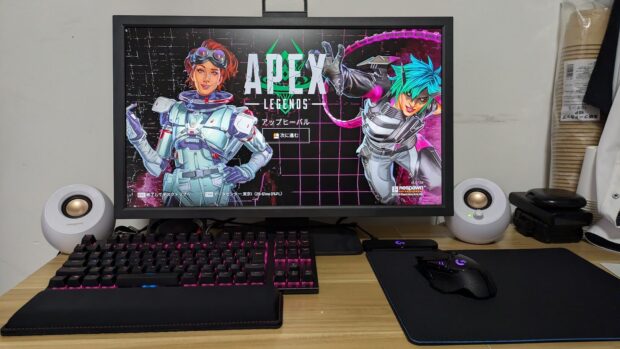 あわせて読みたいPS5にゲーミングモニターは意味ない?必要性と選び方を徹底解説「PS5にゲーミングモニターって意味ないの?」 PS5用のモニター選びで、どのスペックが必要なのか迷っている人は多いと思います。検索欄に「PS5 ゲーミングモニター 意味…