
イヤホン端子の黒い線の数が違っているけどなぜ?
PCに接続してもイヤホンのマイクが使えない。
なんだかエコーがかかったようなボヤけた音になる。
イヤホンをパソコンやゲーム機に接続した際、音が正常に聞こえなかったり、マイクが反応しなかったりするトラブルはとても多いです。
この問題はイヤホン端子の極数がデバイス側の極数と一致していない可能性が高いです。
そこで本記事ではイヤホン端子における3極と4極の違いと、それぞれの役割、そして極数や規格が違う場合の解決策について解説します。
この記事を読めば、手持ちのイヤホンが自分のデバイスで使えるかが分かり、買い間違いや接続ミスを防げるようになります。また、接続トラブルに遭った際の対処方法も分かります。
結論から申しますと、3極は再生専用、4極はマイク機能付きであり、イヤホン側とデバイス側の極数を合わせることが大事です。

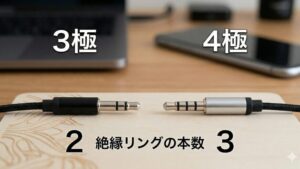
3極と4極の見分け方は「絶縁リング(黒い線)の数」
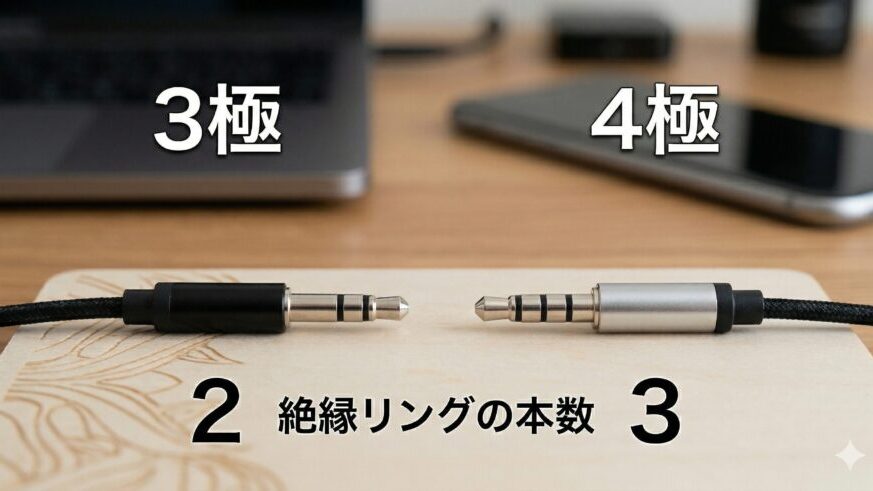
イヤホン端子(プラグ)の先端にある絶縁体のリングを確認してください。このリングの数によって、そのイヤホンがどのような機能を持っているかが分かります。
3極プラグ(ステレオ再生専用)
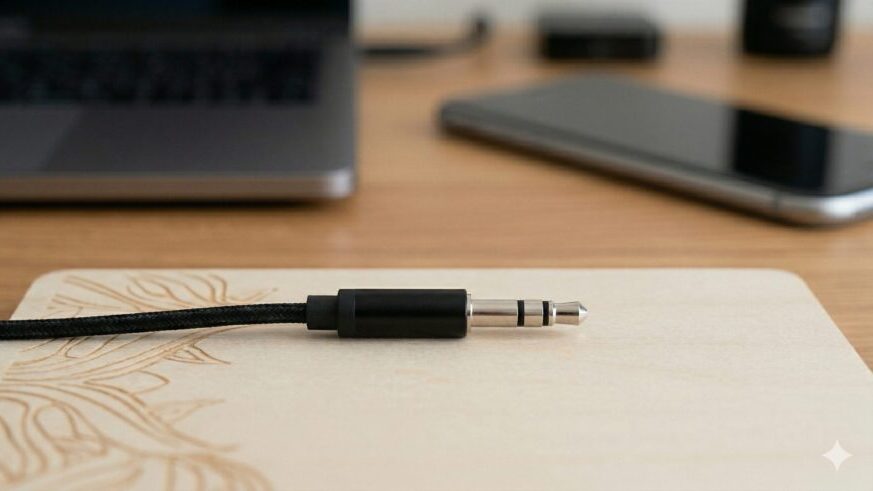
金属部分が3つに分かれており、絶縁体のリングが2本入っています。
これは「左の音」「右の音」「グランド(電気を逃がす道)」の3つの接点を持つ構造です。
音楽を聴くための一般的なイヤホンやヘッドホンに採用されています。
4極プラグ(マイク機能付き)
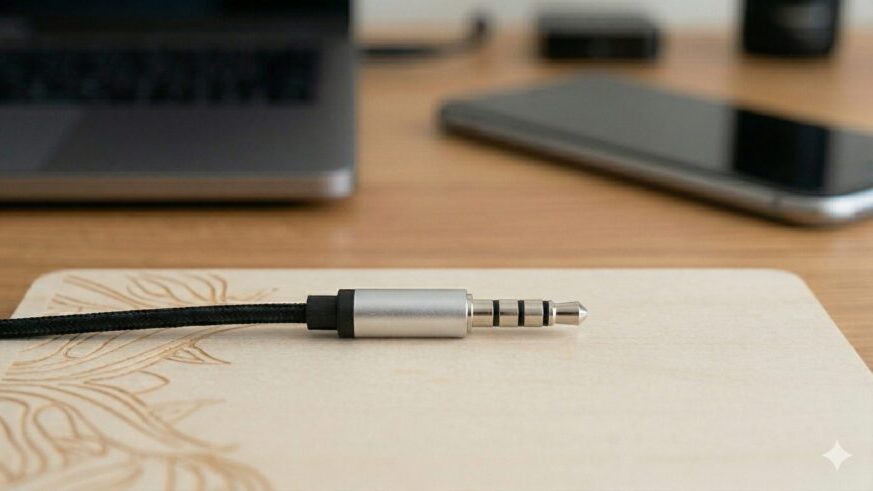
金属部分が4つに分かれており、絶縁体のリングが3本入っています。
3極の構成に「マイク入力」の接点が1つ追加された構造です。
通話やオンラインゲームのボイスチャットを使用できるマイク付きイヤホンやヘッドセットに採用されています。
4極プラグは「規格違い」にも注意
可能性としては低いですが、4極プラグの規格違いにも注意しましょう。
4極プラグには、見た目が全く同じでも内部の配線順序が異なる「CTIA」と「OMTP」という2つの規格が存在します。
現在、日本で流通しているiPhone、PS5、Switch、ノートパソコンのほとんどは「CTIA規格」です。一方で、古い海外製のスマホや一部の古いPCには稀に「OMTP規格」が採用されている場合があります。
規格が異なると、音がこもって聞こえたり、マイクが全く反応しなかったりするトラブルが発生します。「お互い4極端子なのに使えない」という場合は、この規格の不一致を疑いましょう。
なお、CTIAとOMTPの規格違いは以下のような変換ケーブルを噛ませることで解決することができます。


 ポチップ
ポチップ
パソコン接続でマイクが使えない場合
ノートパソコンやデスクトップPCに4極イヤホンを刺してもマイクが使えない場合、ハードウェア側の仕様が原因であるケースが多いです。
端子が分かれているデスクトップPC
多くのデスクトップPCは、マイク入力とヘッドホン出力が別々の端子になっています。ここに4極プラグをどちらか一方に刺しても、片方の機能しか使えません。
この場合は、4極を「3極×2」に分岐させる以下のような変換ケーブルが必要です。
 ポチップ
ポチップ
規格の判断が難しいノートPC
ノートPCのジャックが4極対応なのか、あるいはマイク入力非対応の3極専用なのかは、見た目では判断することが難しいです。
説明書の細部を確認する手間が発生し、面倒ですよね。
最も確実な解決策は「USBオーディオインターフェース」を噛ませること
端子の規格やパソコン側の仕様に悩まされることなく、確実にイヤホンとマイクを機能させたいなら、安価な「USBオーディオインターフェース(USBオーディオアダプタ)」の導入を推奨します。
安いものであれば1,000円から2,000円程度で購入できますし、以下のメリットが得られます。
規格問題を解消できる
USBアダプタ自体が現在の主流である4極(CTIA)に対応していれば、そこにイヤホンを刺すだけで完了です。
パソコン側の端子が3極か4極か、あるいはCTIAかOMTPかを気にする必要は一切ありません。
ノイズの影響を受けにくい
パソコン内部は電子ノイズの塊です。
イヤホンジャックに直接刺すとノイズが乗りやすいですが、USB経由で外に出して処理することで、クリアな音質で通話やゲームを楽しめます。
設定が非常に簡単
多くの製品が「プラグアンドプレイ」に対応しています。
USBポートに刺すだけで自動的に認識されるため、難しい設定やドライバーのインストールは不要です。
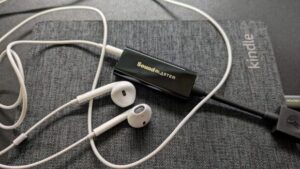
なお、筆者のおすすめはCrearive SoundBlaster PLAY!3です。2,000円程度で購入できる安価かつ高品質なオーディオインターフェースで、小さく超軽量のため持ち運びも容易です。
 ポチップ
ポチップ
まとめ:自分の環境に合わせた最適な接続を選ぼう
イヤホンの3極と4極には機能差があり、それを正しく理解することがトラブルの予防・解決の近道になります。
- 3極は再生専用
- 4極はマイク入力付き
- 接続で迷ったらUSBオーディオインターフェースを使うのがシンプルで間違いない
マイクトラブルや音がおかしいと感じた場合、まずは手元のプラグの黒い線の数を確認してみてください。
また、もし接続に不安があるなら、変換ケーブルを買い足すよりも、USBアダプタを一つ持っておく方がシンプルかつ将来的に見ても安心です。
ポチップ
関連記事
コメント